Active Directory — Windows Server 2019
Configuración completa de un entorno Active Directory en laboratorio virtualizado con VMware.
Cubre instalación de AD DS, creación de dominio, unidades organizativas, usuarios, grupos y unión de cliente Windows 10 al dominio lab.local.
Descripción
Se realiza laboratorio en entorno controlado utilizando VMware. Se utilizan 2 máquinas (Windows Server 2019 y Windows 10 Pro) para la configuración y aplicación de Active Directory.
Arquitectura
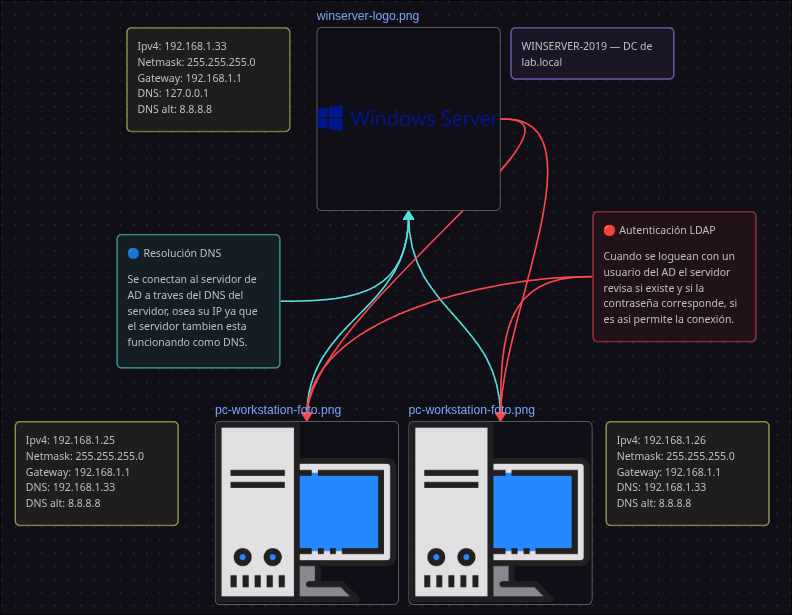
Resumen Técnico
Se completa la instalación del ISO de Windows Server 2019 como primer paso fundamental.
1. Configuración del sistema
- Se asigna el nombre al equipo:
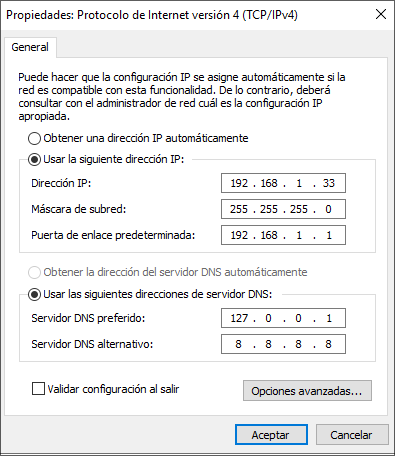
winserver-2019 - Se configura IPv4 estática:
2. Instalación de Active Directory
Mediante el asistente para agregar roles y características se instala el servicio Servicio de dominio Active Directory.
En la instalación elegimos crear un árbol nuevo de dominio, donde le asignamos el nombre lab.local.
En el nombre de NetBios nos sugiere LAB, lo mantenemos al ser un buen nombre; este nombre es usado por equipos posteriores al año 2000, utilizando LAB\.
Una vez terminada la instalación, reiniciamos el equipo y procedemos a configurar el AD.
3. Configuración de Active Directory
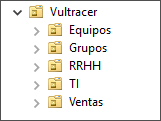
- En Usuarios y equipos de Active Directory creamos una OU (Unidad Organizativa) con el nombre de nuestra empresa — para este caso Vultracer — y dejamos activo el checkbox de Proteger contenedor contra eliminación accidental.
En caso de necesitar eliminar o mover una OU protegida se deberá habilitar las características avanzadas en Ver → Características avanzadas, posteriormente seleccionar la OU, click derecho e ir a Propiedades; luego ir a Objeto y desmarcar la opción de Proteger contenedor contra eliminación accidental.
- Creamos cada apartado como OU, se recomienda uno por cada área, además de uno para los Grupos y para los Equipos.
-
En el área de TI,
damos click derecho → nuevo → usuario.
Aquí creamos un usuario y le asignamos una clave temporal al mantener la casilla activa que habilita que el usuario cree su propia clave en el primer inicio de sesión.
Para nuestro caso creamos el usuario Eloy Balcazar — ebalcazar. -
Luego en Grupos
damos click derecho → nuevo → grupo.
Aquí creamos el grupo GG_TI donde después podemos ingresar a nuestro usuario. Para el ingreso del usuario al grupo tenemos 2 opciones:-
Desde el grupo:
- Doble clic sobre el grupo
GG_TIrecién creado. - Pestaña "Miembros" → botón "Agregar..."
- Escribe
ebalcazar→ "Comprobar nombres" (debería subrayarlo confirmando que existe) → Aceptar → Aceptar.
- Doble clic sobre el grupo
-
Desde el usuario:
- Doble clic sobre el usuario Eloy Balcazar (en la OU TI).
- Pestaña "Miembro de" → "Agregar..."
- Escribe
GG_TI→ Comprobar nombres → Aceptar.
-
Desde el grupo:
4. Conexión desde el cliente
En una máquina Windows 10 Pro, verificamos si tenemos conexión al servidor mediante ping.
Luego probamos la resolución DNS por nombre mediante nslookup lab.local.
Si la resolución es exitosa pasamos a unirnos al dominio.
Unir el equipo al dominio
Una vez que el nslookup funcione:
- Clic derecho en Inicio → Sistema (o busca "Acerca de tu PC").
- Baja hasta "Configuración avanzada del sistema".
- En la pestaña "Nombre de equipo", clic en "Cambiar..."
- En "Miembro de", selecciona Dominio y escribe:
lab.local - Dale Aceptar — te va a pedir usuario y contraseña con permisos de administrador del dominio. Usa tu cuenta del Server con su contraseña.
- Por último, pedirá reiniciar el equipo — aceptamos.
Luego al iniciar, seleccionamos Otro usuario e ingresamos:
usuario: LAB\ebalcazar
contraseña: <Contraseña que le asignamos>
Nos pedirá ingresar una nueva contraseña. Tras eso nos logueará en el equipo.
Éxito, el Active Directory funciona!
Troubleshooting
Error al instalar Active Directory
Al llegar al último punto de instalación de Active Directory mediante el asistente de roles y características se presentó el siguiente error:
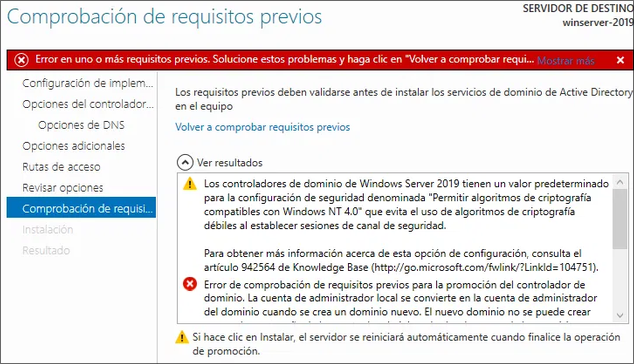
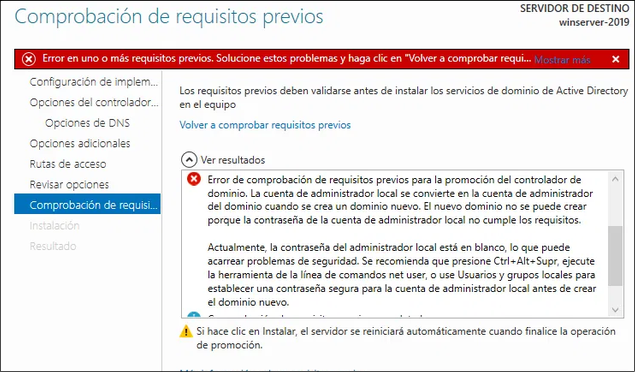
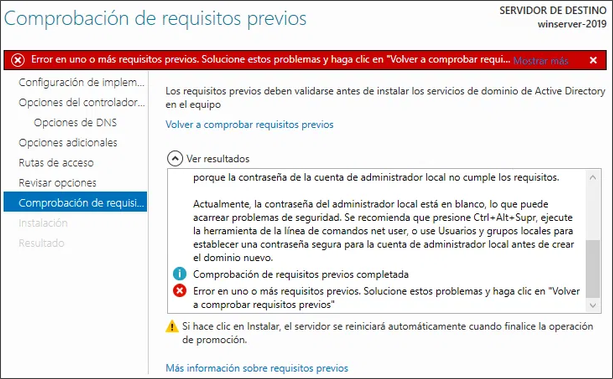
Este error se produce debido a que si bien nuestro usuario local tenía contraseña para ingresar, el usuario Administrador no, lo cual podemos apreciar al ingresar el comando net user:
C:\Windows\system32>net user
Cuentas de usuario de \\WINSERVER-2019
-------------------------------------------------------------------------------
Administrador    DefaultAccount    Invitado
kuro             WDAGUtilityAccount
Se ha completado el comando correctamente.
Para corregir esto aplicamos el siguiente comando en una terminal (CMD) como administrador:
net user Administrador C0ntr4señA-S3gvrA /active:yes
Corroboramos con el comando net user Administrador y fijándonos si en la línea "Cuenta activa" indica "Sí".
Error al probar el DNS
Si al momento de usar el nslookup para revisar no aparece nuestro dominio lab.local, puede deberse a la configuración de DNS de nuestro Win10 Pro.
Para solucionarlo:
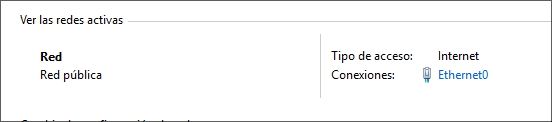
- Ingresar a Panel de control → Redes e Internet → Centro de redes y recursos compartidos y dar doble clic en la interfaz que aparece:
- Ir a IPv4, colocar IP estática dentro de la red del servidor, y en el servidor DNS colocar la IP del servidor; como DNS alternativo colocar el de Google
8.8.8.8. - Probar nuevamente el comando
nslookup lab.local.